

Desvendando o Adobe Premiere Pro - parte 08
André Corradini
coluna Tira Teima, revista Zoom Magazine
Nesta parte vamos mostrar um pouco da exportação de um conteúdo editado noAdobe Premiere Pro.
Este assunto envolve certas informações que você precisará obter antes deiniciar o processo de exportação, como por exemplo “que tipo de formato de vídeoo seu cliente vai querer?” ou "onde será exibido o material?" ou ainda "qual afinalidade do vídeo?".
A exportação precisa ser realizada de acordo com o objetivo do vídeo, sendopossível exportá-lo em diversos formatos e para as mais diversas finalidades.Por isso é importante você saber muito bem qual a finalidade ou o objetivo dovídeo, para que você possa exportá-lo da melhor maneira possível e de acordo comos objetivos requeridos.
De nada adiantará você fazer uma ótima captação de imagem, editar com todocapricho e na hora de exportar não obter a qualidade esperada. É importanteressaltar que a exportação de um vídeo pode ser feita também para a integraçãodo trabalho em outros softwares, como o Adobe After Effects ou até mesmo aexportação de um único frame para o trabalho de uma foto no Adobe Photoshop.
Se você precisa complementar o seu trabalho no After Effects, adicionandoefeitos especiais, é possível exportar o trecho selecionado, aplicar o efeitodentro do After Effects e depois retornar ao Adobe Premiere Pro. Se tudo istofor feito da maneira correta você poderá obter ótimos resultados.
Vamos então a alguns exemplos.
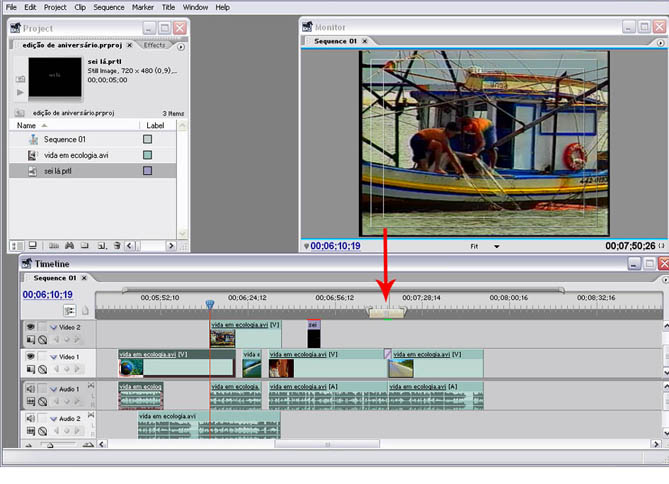
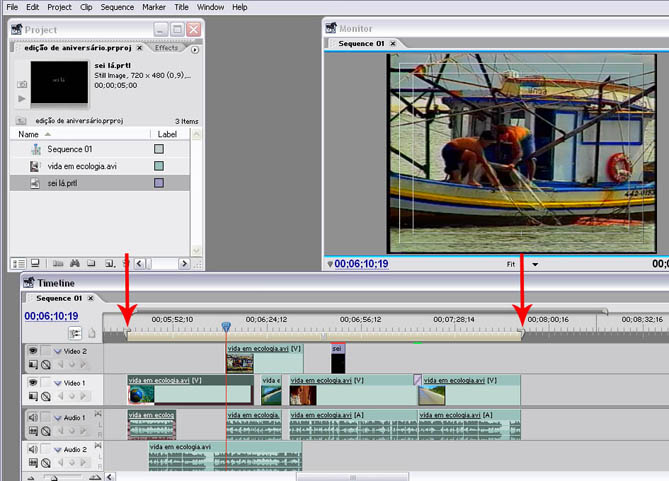
Terminada a edição, você pretende fazer a exportação do vídeo editado paraque ele seja visto e até mesmo reeditado em uma outra ilha de edição (PC). OIdeal nesse caso é que a “saída” deste vídeo seja feita no formato AVI, ou seja,da mesma maneira que as imagens foram capturadas para dentro do Adobe Premiere.A primeira providência é selecionar toda a área que será exportada, seja ela ovídeo todo ou apenas uma parte. Faça isto arrastando a barra de seleção de área,ou “Work Area Bar”. É importante que a seleção da área a ser exportada sejafeita com precisão, para que você não cometa o erro de exportar trechos que vocênão deseja:
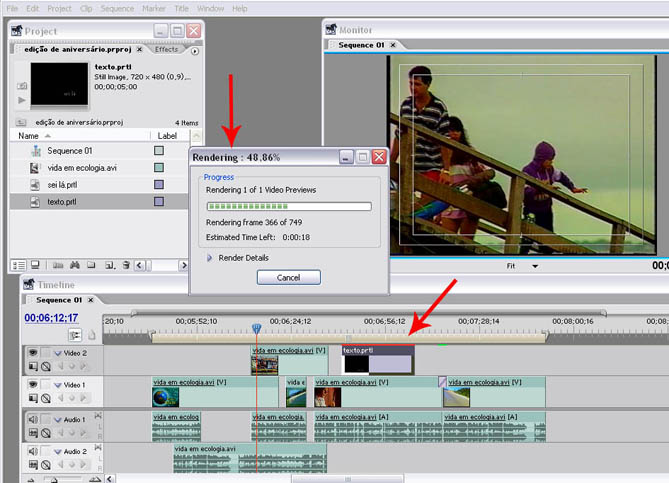
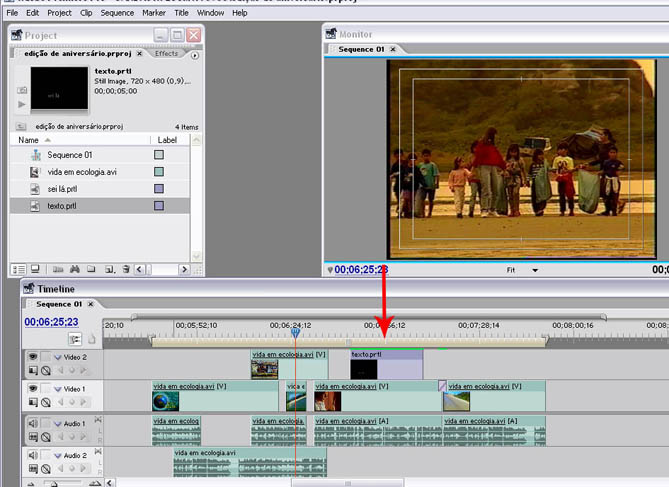
O segundo passo é verificar se existem trechos do vídeo que necessitam de“renderização” (em um próximo artigo abordaremos com mais detalhes o que é a“renderização”). O sinal de que existe esta necessidade é o aparecimento de umalinha vermelha sobre determinada área. Isto que dizer que algo foi aplicadosobre aquela imagem (um efeito de vídeo ou transição, ou uma alteraçãosignificativa na imagem original). Basta você apertar a tecla “ENTER” do tecladode seu computador para que a renderização se inicie. Após a renderização, alinha vermelha se tornará verde:
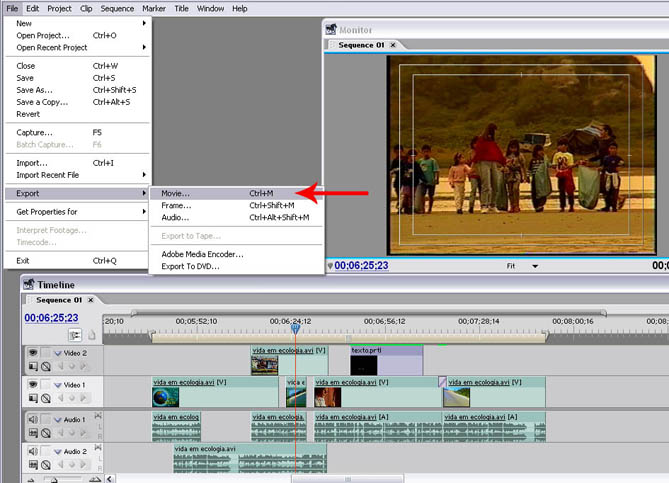
Feito isto vamos ao menu de exportação, onde será escolhida a opção para aexportação em AVI. Entre em FILE / EXPORT / MOVIE e a seguir em SETTINGS, najanela EXPORT MOVIE:
 /
/
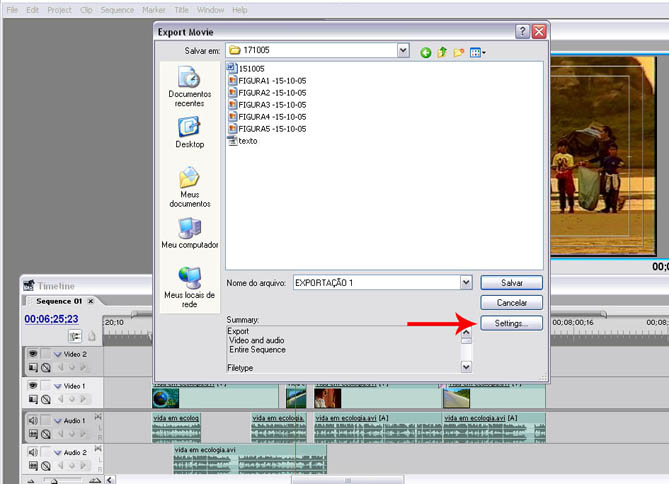
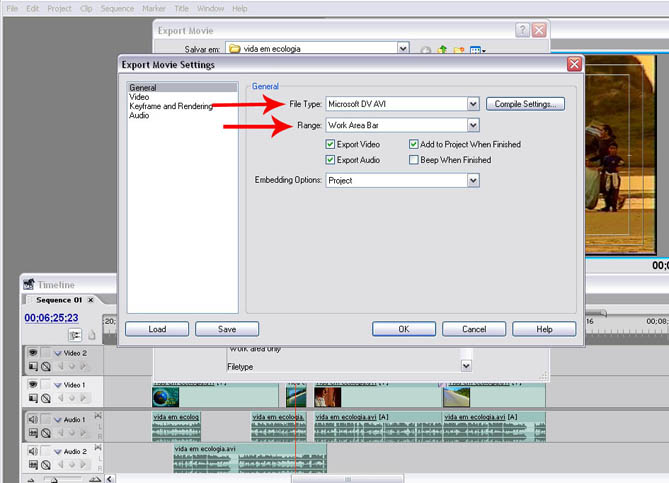
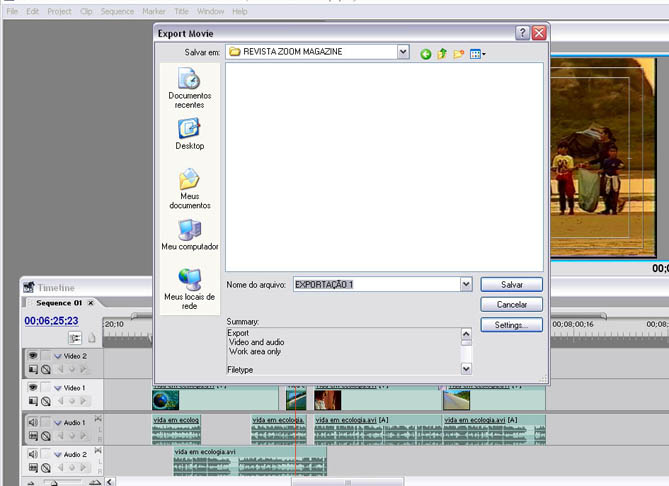
Dentro da janela SETTINGS você terá as opções de formatos de arquivos deexportação, ou tipo de arquivo ( File Type). Nesta hora é importante vocêtrabalhar com um Codec que seja de boa qualidade e que também seja reconhecidopor outras máquinas que vão trabalhar em conjunto com você. Uma boa opção é oMICROSOFT DV AVI. Na opção RANGE, opte por work área bar, ou seja, a exportaçãoserá feita de acordo com a seleção que você fez anteriormente. Após isto, dê OK,escolha o nome do arquivo e o local onde ele será salvo e dê OK novamente.
Pois é, a exportação é aquela fase em que podemos finalizar o vídeo da melhormaneira possível ou então colocar tudo a perder. Vale a pena estudar e pensarmuito bem o que vai ser feito nesta hora. Nos próximos artigos daremos maisexemplos e dicas sobre a exportação de vídeos, fotos e áudio no Adobe PremierePro. Até lá!